RESTAURANTS · PIZZERIAS · FÊTES GASTRONOMIQUES
Le logiciel gratuitpour la restauration.
ConvivioPOS réunit commandes, cuisine, tables, paiements et statistiques. Du comptoir à la salle, organisez le service de votre restaurant, pizzeria ou fête gastronomique.
Utilisation gratuite. Dons facultatifs.


CONVIVIOPOS · LE FIL DU SERVICE
De la table à la cuisine.
Jusqu’à l’addition.
Un seul logiciel pour accompagner la salle, la cuisine et la caisse. Faites défiler la page pour suivre le parcours d’un service.
-
La commande
Choisissez les plats et prenez la commande de la table.
-
La cuisine
Envoyez les commandes aux postes et suivez la préparation.
-
L’addition
Retrouvez les commandes et gérez le paiement en caisse.
-
Les statistiques
Consultez les ventes et recettes pour préparer le prochain service.
CONVIVIOPOS · LE SERVICE À PORTÉE DE MAIN
Moins de gestes.
Plus de contrôle.
Pensé pour réduire les interactions et limiter les occasions d’erreur. Les commandes se trouvent là où vous en avez besoin : directement sur les données de la commande.
Touchez le prix.
Pour le modifier, agissez directement sur le prix.
Ouvrez la ligne de commande.
Ajoutez des notes et options à l’article que vous venez d’insérer.
Touchez la quantité.
Augmentez ou réduisez les portions directement sur la ligne de commande.

CONVIVIOPOS · UNE COMMANDE EN VIDÉO
Une commande.
Le service prend forme.
Découvrez la création d’une commande : plats de plusieurs postes, cuissons, variantes et notes de préparation, jusqu’à l’enregistrement.
- Menu par poste
- Cuissons
- Ingrédients
- Notes cuisine
48 secondes · Le lecteur YouTube se charge quand vous lancez la lecture. Regarder sur YouTube ↗
SALLES ET TABLES
Votre salle, aussi sur le plan.
Organisez les espaces de votre établissement et retrouvez les tables sur le plan pendant le service.
-
Dessinez la salle.
Murs et tables rectangulaires ou rondes.
-
Adaptez chaque table.
Position, dimensions et nombre de couverts.
-
Suivez le service.
État des tables dans la vue opérationnelle de la salle.

AVANT ET PENDANT LE SERVICE
De la réservation à la commande.
Organisez les réservations, accompagnez l’arrivée des clients et proposez une façon de commander depuis la table. Chaque moment a sa vue.
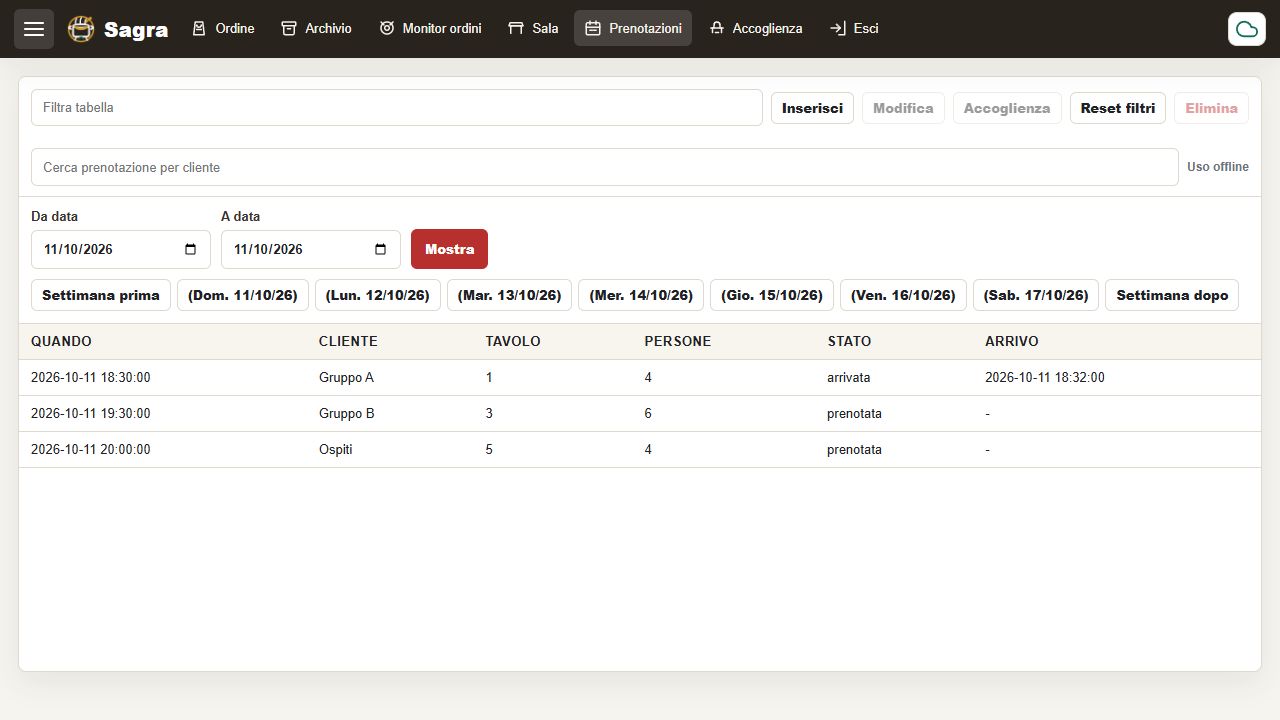
01Réservations
Les réservations dans une seule vue.
Enregistrez le client, le nombre de personnes, la date et l’heure. Attribuez une table ou laissez-la à attribuer, puis retrouvez les réservations de la période avec leur état et leurs notes.
- Client, personnes, date et heure
- Table attribuée ou à attribuer
- État et notes de la réservation
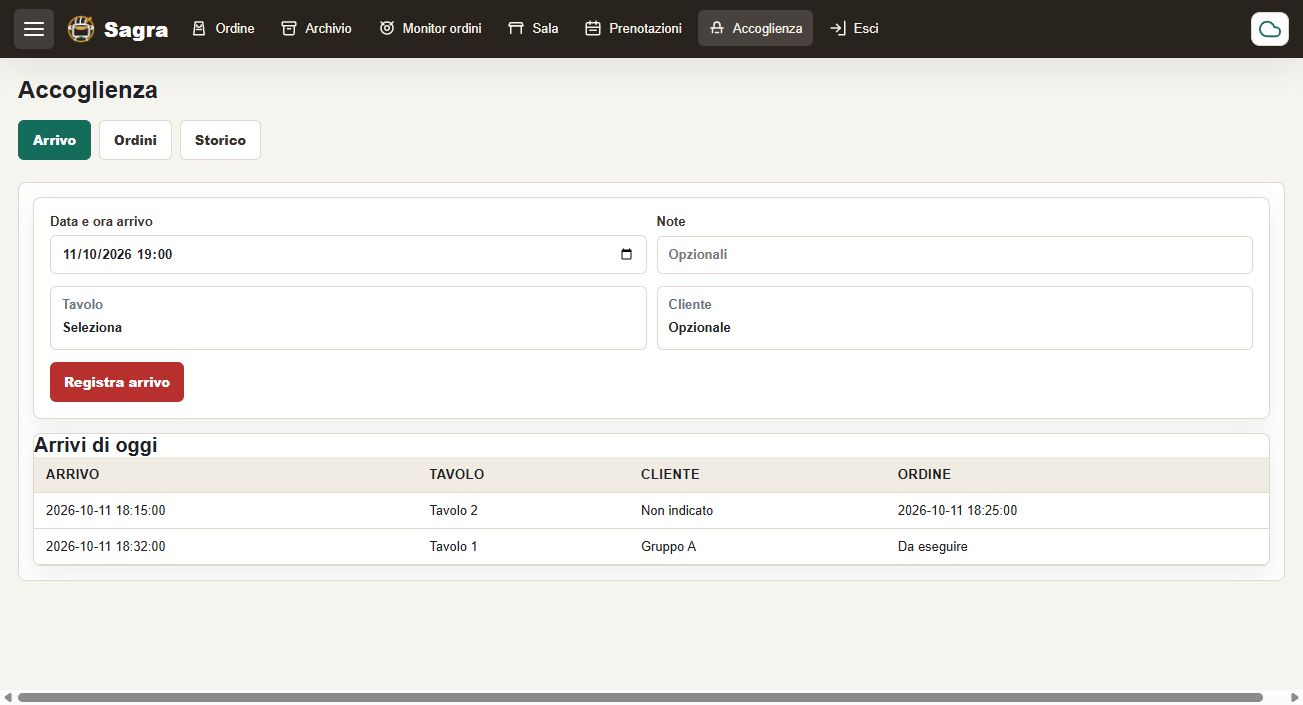
02Accueil
Qui est arrivé. Qui attend de commander.
Enregistrez l’arrivée à table et suivez la liste des commandes encore à prendre. Indiquez quand la commande a été prise et consultez l’historique des arrivées.
- Arrivée associée à la table
- Commandes encore à prendre
- Historique des arrivées filtrable
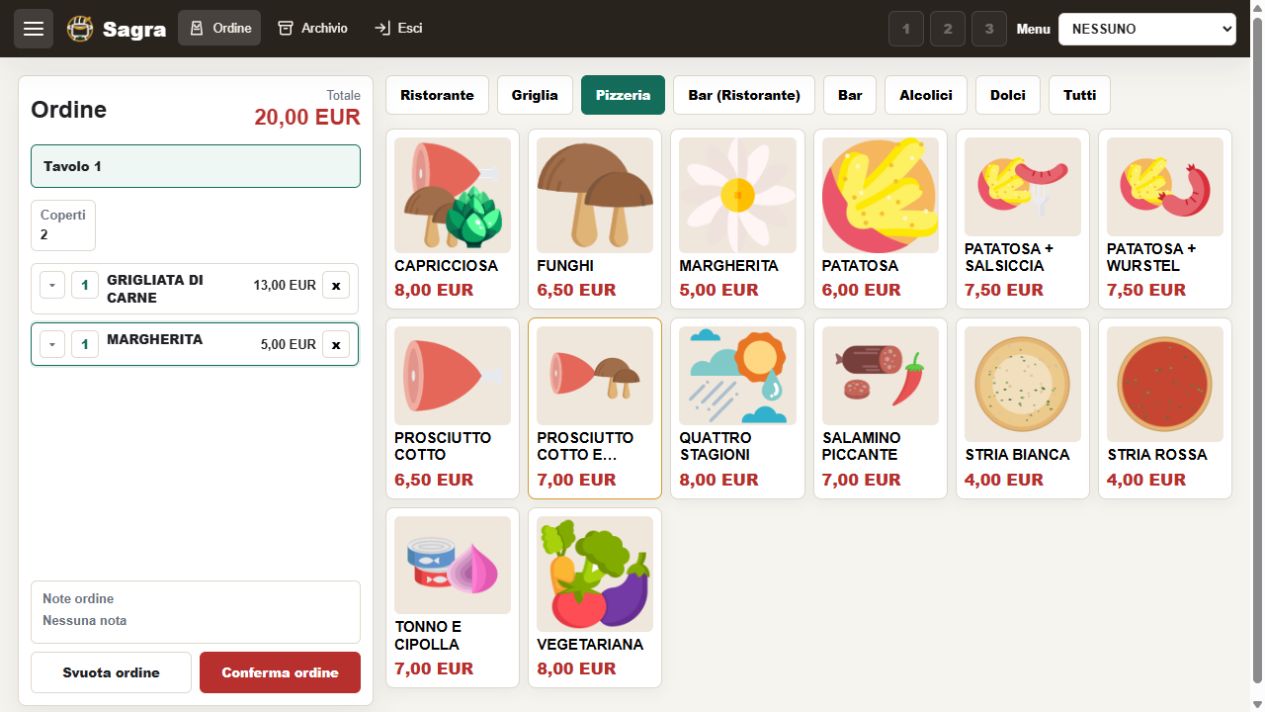
03Commande depuis la table
La commande peut partir de la table.
Le QR de la table peut ouvrir le menu dans le navigateur du client, avec la table déjà associée. Le client choisit les articles et confirme directement sa commande.
- QR pour le menu et la commande
- Table déjà associée
- Envoi direct de la commande
L’appareil du client doit pouvoir joindre le serveur de l’établissement, par exemple sur le même réseau Wi-Fi.
02 · LA CUISINE
En cuisine, chaque détail compte.
Cuissons, ingrédients et notes accompagnent le plat de la table à la préparation.
CONVIVIOPOS · TOUT VOTRE SERVICE
Commandes, salle et cuisine.
Un service coordonné.
Des outils concrets pour prendre les commandes, préparer les plats, servir et clôturer la caisse.
La commande à votre façon.
À table, à emporter ou au bar. Menus illustrés, variantes, modificateurs et allergènes pour des commandes claires.
Une cuisine qui garde le rythme.
Suivi des commandes et gestion des services. Les bons arrivent aux postes et imprimantes configurés.
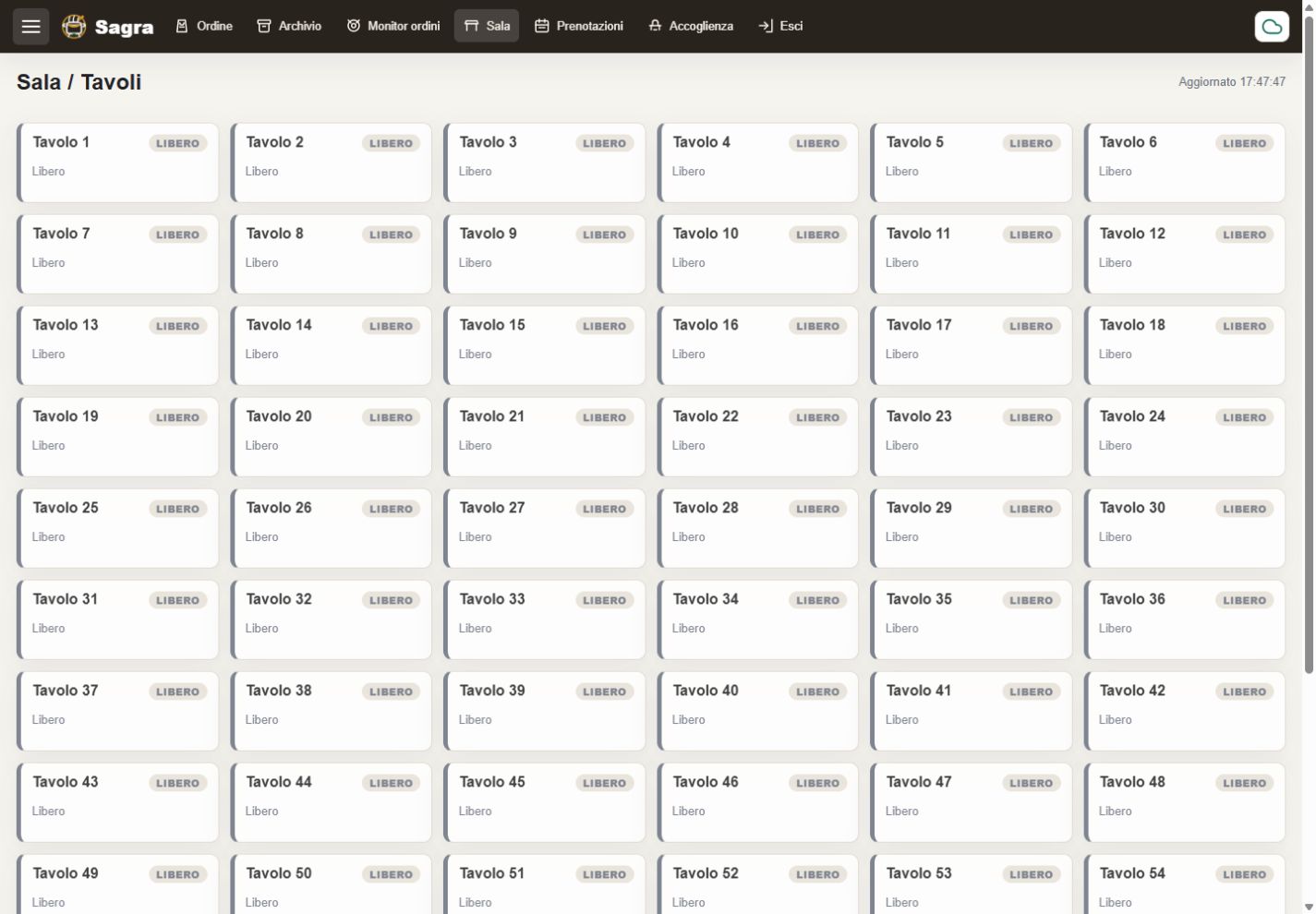
Une salle bien organisée.
Salles, plans, tables, réservations et accueil. Suivez le service dans une vue dédiée.
Chaque encaissement à sa place.
Paiements multiples, entrées et sorties de caisse, rapports financiers et statistiques. Retrouvez les chiffres de votre service.
Les écrans de ConvivioPOS.
Un menu visuel, une salle organisée et des chiffres clairs : explorez les outils de ConvivioPOS.

03 · LA CAISSE
Le service arrive en caisse.
Retrouvez la commande, vérifiez l’addition et gérez le paiement.
LE SERVICE SE TERMINE. LES CHIFFRES RACONTENT.
Comprenez ce qui marche.
Avancez à partir de là.
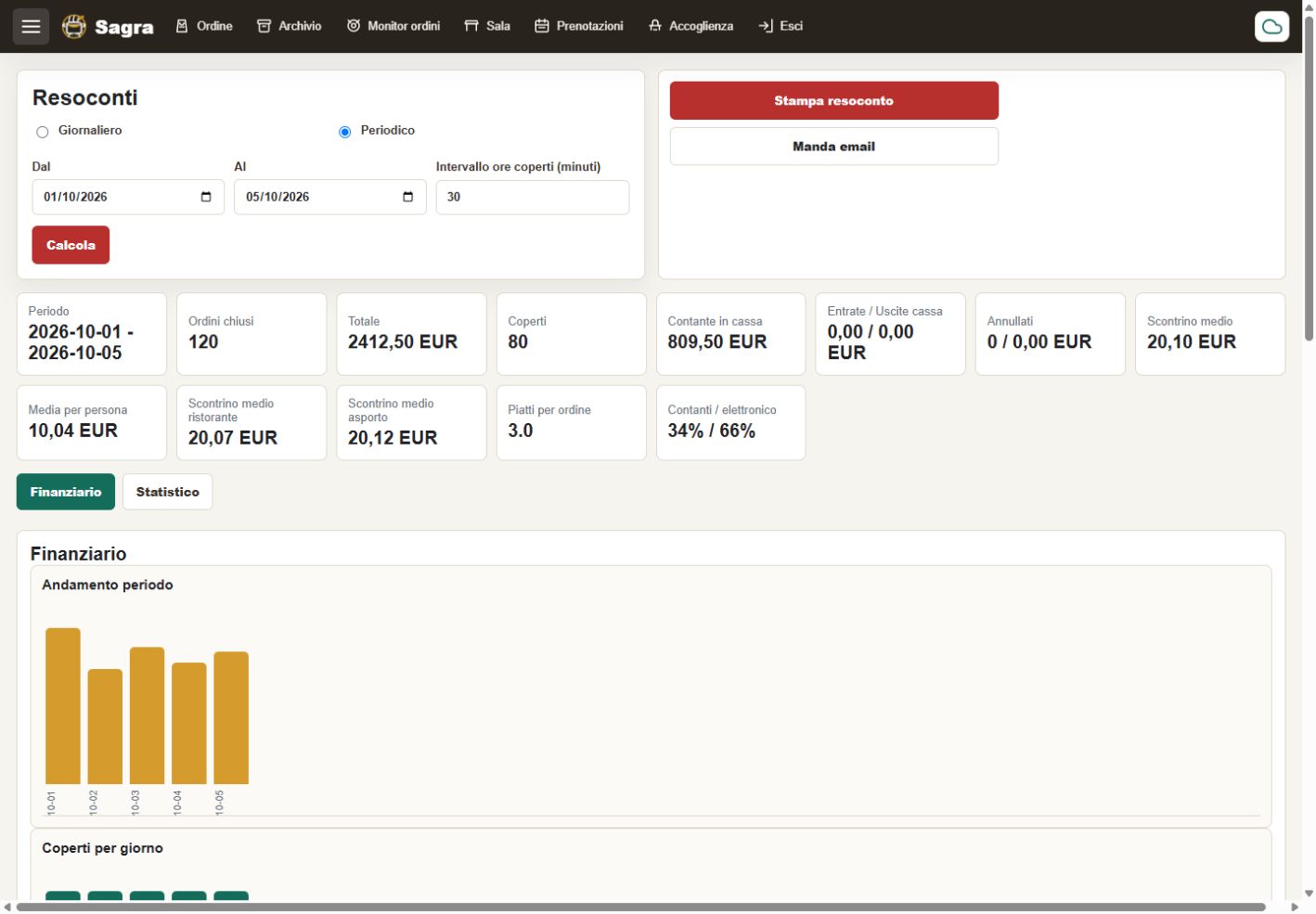
Un rapport ne se limite pas au total de la soirée. Il aide à comprendre ce qui se vend, les périodes chargées et la répartition des encaissements.
La vue financière
Totaux, paiements et mouvements de caisse pour comprendre la période.
Le menu en chiffres
Ventes par article et poste : identifiez ce qui fonctionne et les points à approfondir.
Le rythme du service
Graphiques et synthèses aident à lire l’évolution des commandes sur la période sélectionnée.
Les rapports par email
Avec « Envoyer par email », envoyez le bilan du jour ou de la période aux destinataires configurés.
Période

Recettes et couverts sur une période : observez les variations entre les journées.
Ouvrir le graphique en taille réelleHoraires
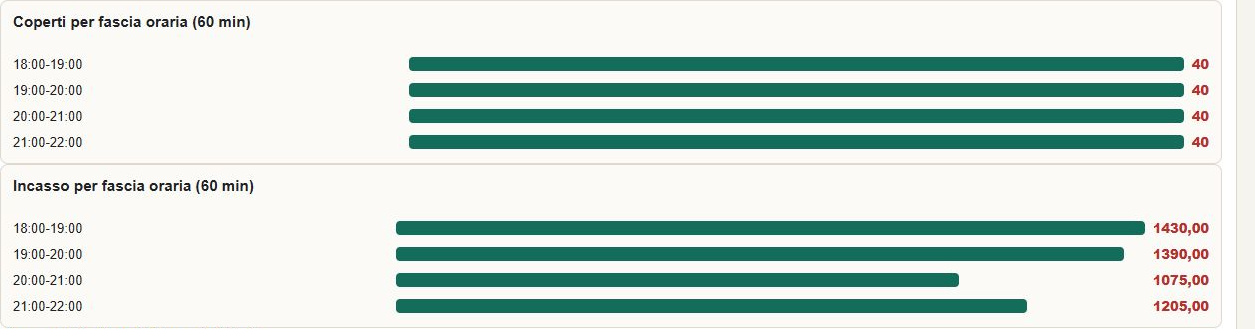
Couverts et recettes par tranche horaire : repérez les moments de forte affluence.
Ouvrir le graphique en taille réellePostes
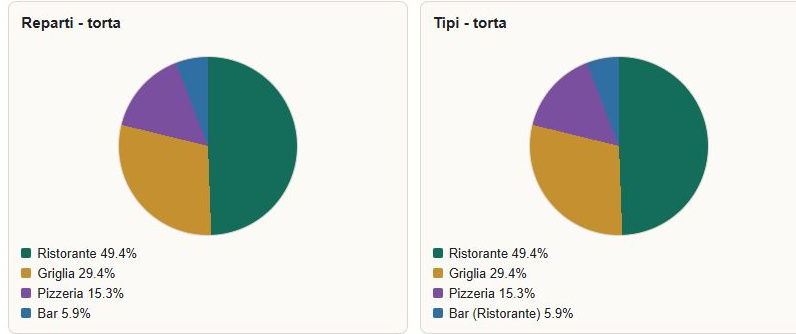
Postes et types d’articles : découvrez la composition des ventes.
Ouvrir le graphique en taille réellePlats

Recettes par article : comparez la contribution de chaque plat aux ventes.
Ouvrir le graphique en taille réelle04 · LES STATISTIQUES
Le prochain service commence par les chiffres.
Couverts, recettes et plats : une vue claire pour préparer la suite.

VOTRE PC. VOTRE RÉSEAU. VOTRE SERVICE.
Ensemble, même sur
plusieurs appareils.
Le serveur fonctionne sur votre PC Windows. Les autres appareils se connectent par navigateur sur le même réseau local : tablettes en salle, caisse au comptoir, écran en cuisine. Le service local peut fonctionner sans internet ; les fonctions en ligne nécessitent une connexion.

DERRIÈRE LE PROJET
Bonjour, moi c’est Luca.
Luca Mandello · Ingénieur logiciel · Ficarolo
Depuis plus de vingt ans, je développe des logiciels de gestion, des bases de données et des infrastructures informatiques. Chez Tausoft, j’ai été analyste, responsable informatique et chef de projet de 3logiS.
Depuis 2024, chez New Garden, j’intègre l’IA aux processus d’entreprise : automatisations Python, intégrations entre gestion et commerce en ligne, connaissances et bases de données. ConvivioPOS met cette expérience au service de la restauration et des fêtes.

PRÊT QUAND VOUS L’ÊTES
Commencez ici.
Sans frais.
Un seul installateur, tout le nécessaire. L’exécutable, les images, les bases d’exemple et les manuels PDF sont inclus.
-
1
Installez
Téléchargez l’installateur et suivez l’assistant dans votre langue.
-
2
Démarrez
Ouvrez ConvivioPOS, lancez le serveur depuis le panneau puis accédez au navigateur.
-
3
Configurez
Créez votre activité ou chargez une base d’exemple. Le manuel vous accompagne.
Windows 10 / 11 · 64 bits
Télécharger gratuitementLe paquet ne porte pas de signature numérique de l’éditeur.
S’il vous aide,
aidez-le à grandir.
ConvivioPOS est gratuit. Si vous le trouvez utile, un don facultatif soutient le projet. Vous choisissez le montant : le téléchargement reste gratuit.

Le paiement est géré directement par PayPal.
Quelques informations utiles.
Est-il vraiment gratuit ?
Oui. Vous pouvez utiliser ConvivioPOS sans abonnement ni redevance. Les dons sont facultatifs. Le logiciel reste propriétaire : consultez la licence.
Faut-il internet pendant le service ?
Le serveur et les appareils communiquent sur le réseau local. Internet n’est pas nécessaire au service local, mais l’est pour les emails, services externes et certaines fonctions vocales.
Puis-je utiliser des imprimantes et appareils fiscaux ?
Les imprimantes Windows, série et Ethernet ainsi que des appareils fiscaux italiens sont pris en charge. Vérifiez la compatibilité de votre modèle et de son protocole.
Comment mettre à jour sans perdre les données ?
Faites d’abord une sauvegarde. Fermez ConvivioPOS et le serveur, puis lancez le nouvel installateur dans le même dossier. Les données de l’activité ne sont pas écrasées ; la désinstallation conserve les bases et fichiers chargés par l’utilisateur.
Parlons-en.
Des questions, des idées ou une expérience à partager ?
info@conviviopos.com