RESTAURANTS · PIZZERIEN · FESTE
Kostenlose Softwarefür die Gastronomie.
ConvivioPOS verbindet Bestellungen, Küche, Tische, Zahlungen und Auswertungen. Von der Theke bis zum Gastraum: Organisieren Sie den Service Ihres Restaurants, Ihrer Pizzeria oder Ihres Festes.
Kostenlose Nutzung. Spenden sind freiwillig.


CONVIVIOPOS · EIN SERVICE, VERBUNDEN
Vom Tisch in die Küche.
Bis zur Rechnung.
Eine Anwendung für Service, Küche und Kasse. Scrollen Sie und verfolgen Sie den Ablauf eines Services.
-
Die Bestellung
Wählen Sie Gerichte und erfassen Sie die Bestellung am Tisch.
-
Die Küche
Senden Sie Bestellungen an die Bereiche und verfolgen Sie die Zubereitung.
-
Die Rechnung
Rufen Sie Bestellungen auf und wickeln Sie die Zahlung an der Kasse ab.
-
Die Statistik
Prüfen Sie Verkäufe und Einnahmen für den nächsten Service.
CONVIVIOPOS · DER SERVICE DIREKT ZUR HAND
Weniger Schritte.
Mehr Kontrolle.
Entwickelt, um Interaktionen zu reduzieren und Fehlerquellen zu begrenzen. Die Funktionen sind dort, wo Sie sie brauchen: direkt bei den Bestelldaten.
Den Preis antippen.
Ändern Sie den Preis direkt am angezeigten Wert.
Die Bestellzeile öffnen.
Ergänzen Sie Notizen und Varianten zum gerade hinzugefügten Artikel.
Die Menge antippen.
Erhöhen oder verringern Sie die Portionen direkt in der Bestellzeile.

CONVIVIOPOS · EINE BESTELLUNG IM VIDEO
Eine Bestellung.
Der Service nimmt Form an.
Sehen Sie, wie eine Bestellung entsteht: Gerichte aus mehreren Bereichen, Garstufen, Varianten und Zubereitungshinweise bis zum Speichern.
- Menü nach Bereich
- Garstufen
- Zutaten
- Küchenhinweise
48 Sekunden · Der YouTube-Player wird beim Start der Wiedergabe geladen. Auf YouTube ansehen ↗
RÄUME UND TISCHE
Ihr Gastraum, auch im Grundriss.
Organisieren Sie die Räume Ihres Betriebs und finden Sie während des Service die Tische auf dem Plan.
-
Den Gastraum zeichnen.
Wände sowie rechteckige oder runde Tische.
-
Jeden Tisch anpassen.
Position, Größe und Anzahl der Plätze.
-
Den Service verfolgen.
Tischstatus in der Betriebsansicht des Gastraums.

VOR UND WÄHREND DES SERVICE
Von der Reservierung zur Bestellung.
Organisieren Sie Reservierungen, verfolgen Sie die Ankunft Ihrer Gäste und bieten Sie eine Bestellung direkt am Tisch an. Jeder Schritt hat seine Ansicht.
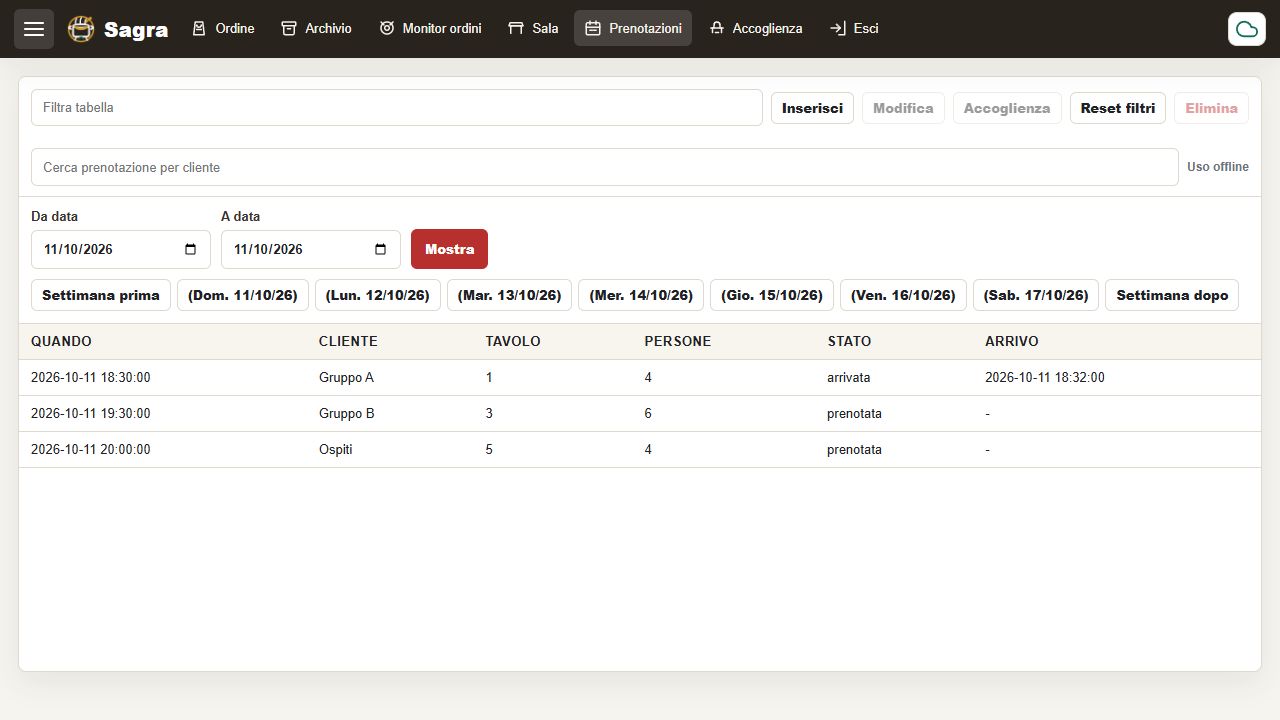
01Reservierungen
Reservierungen in einer Ansicht.
Erfassen Sie Gast, Personenanzahl, Datum und Uhrzeit. Weisen Sie einen Tisch zu oder lassen Sie ihn offen. Finden Sie die Reservierungen des Zeitraums mit Status und Notizen wieder.
- Gast, Personenanzahl, Datum und Uhrzeit
- Tisch zugewiesen oder noch offen
- Reservierungsstatus und Notizen
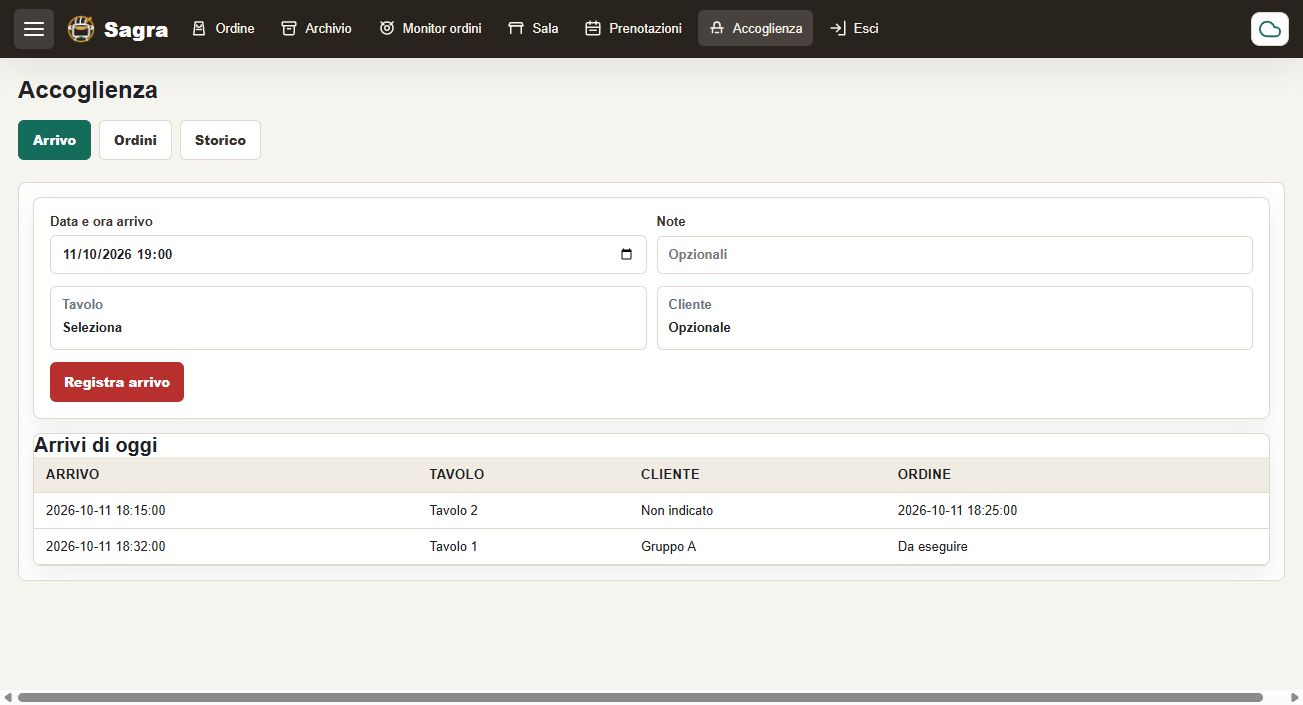
02Empfang
Wer angekommen ist. Wer noch bestellen möchte.
Erfassen Sie die Ankunft am Tisch und verfolgen Sie die noch aufzunehmenden Bestellungen. Markieren Sie eine aufgenommene Bestellung und sehen Sie die Ankunftshistorie ein.
- Ankunft einem Tisch zugeordnet
- Noch aufzunehmende Bestellungen
- Filterbare Ankunftshistorie
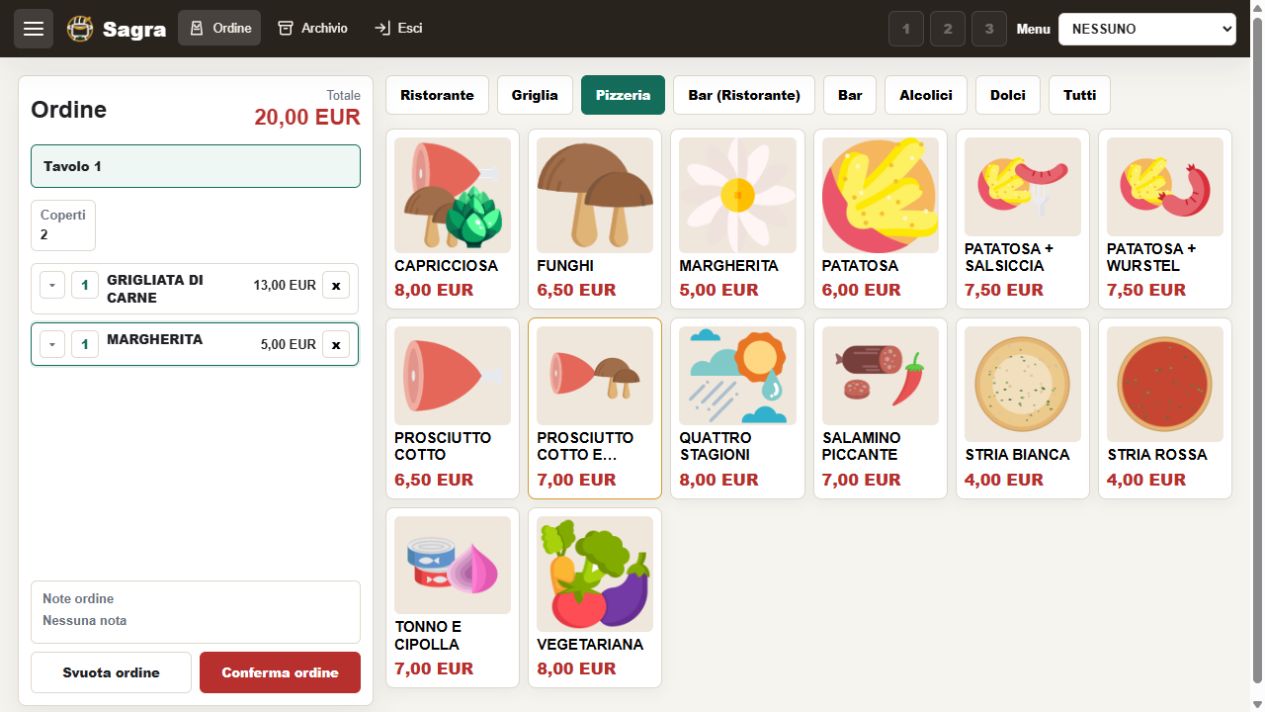
03Bestellung am Tisch
Bestellungen beginnen auch am Tisch.
Der Tisch-QR kann die Speisekarte im Browser des Gastes öffnen, wobei der Tisch bereits zugeordnet ist. Der Gast wählt Artikel und sendet die Bestellung direkt ab.
- QR für Speisekarte und Bestellung
- Tisch bereits zugeordnet
- Bestellung direkt absenden
Das Gerät des Gastes muss den Server des Betriebs erreichen, beispielsweise über dasselbe WLAN.
02 · DIE KÜCHE
In der Küche zählt jedes Detail.
Garstufen, Zutaten und Hinweise begleiten das Gericht vom Tisch bis zur Zubereitung.
CONVIVIOPOS · DER GANZE SERVICE
Bestellungen, Tische und Küche.
Ein koordinierter Service.
Praktische Werkzeuge zum Bestellen, Zubereiten, Bedienen und Abrechnen.
Bestellungen nach Ihrem Bedarf.
Am Tisch, zum Mitnehmen oder an der Bar. Bildmenüs, Varianten, Anpassungen und Allergene für klare Bestellungen.
Eine Küche im richtigen Takt.
Bestellmonitor und Gangsteuerung. Bons erreichen die eingerichteten Bereiche und Drucker.
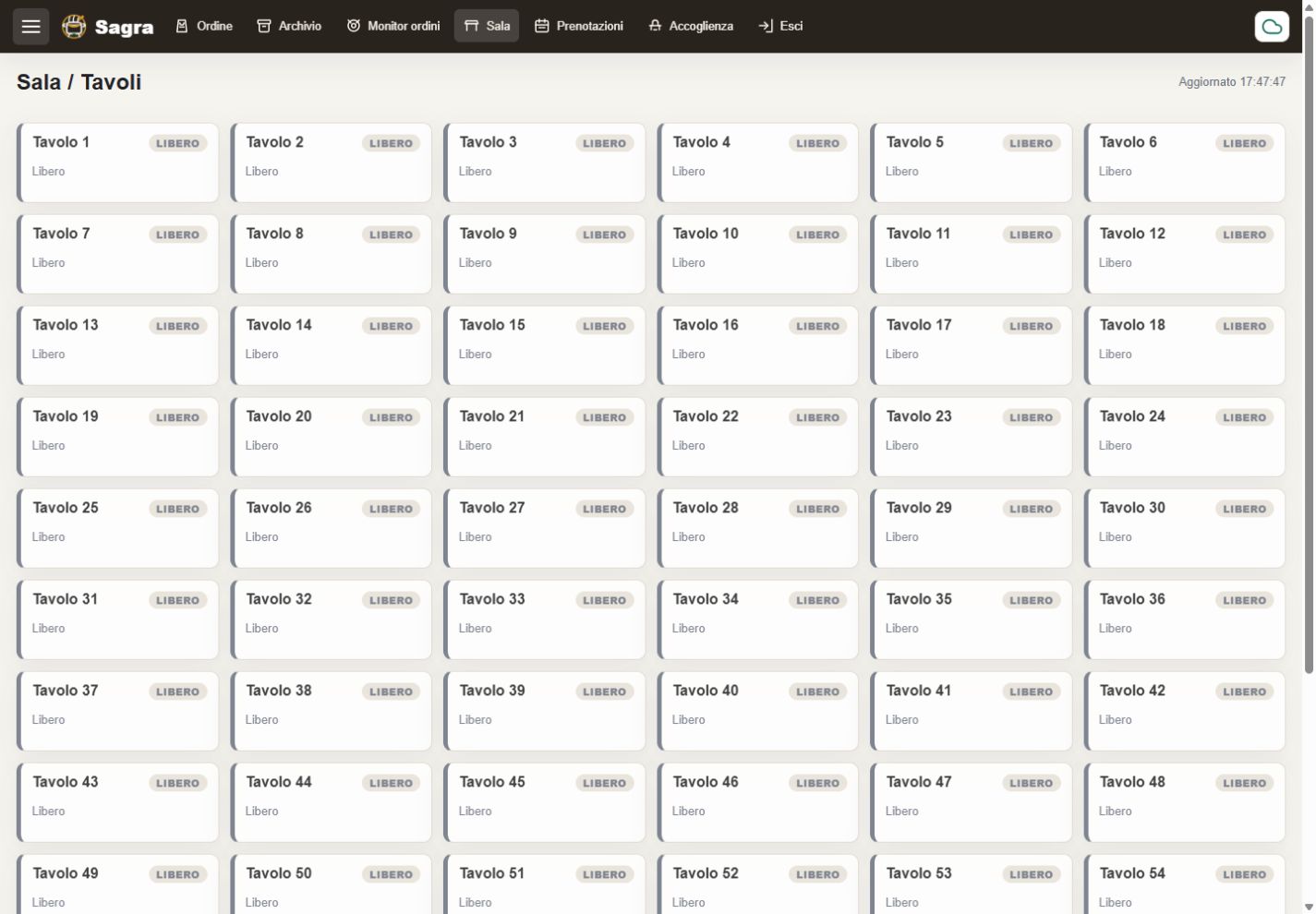
Ein gut organisierter Gastraum.
Räume, Grundrisse, Tische, Reservierungen und Empfang. Verfolgen Sie den Service in einer eigenen Ansicht.
Jede Zahlung am richtigen Ort.
Mehrere Zahlungsarten, Kassenein- und -ausgänge, Finanzberichte und Statistiken. Finden Sie die Zahlen Ihres Betriebs.
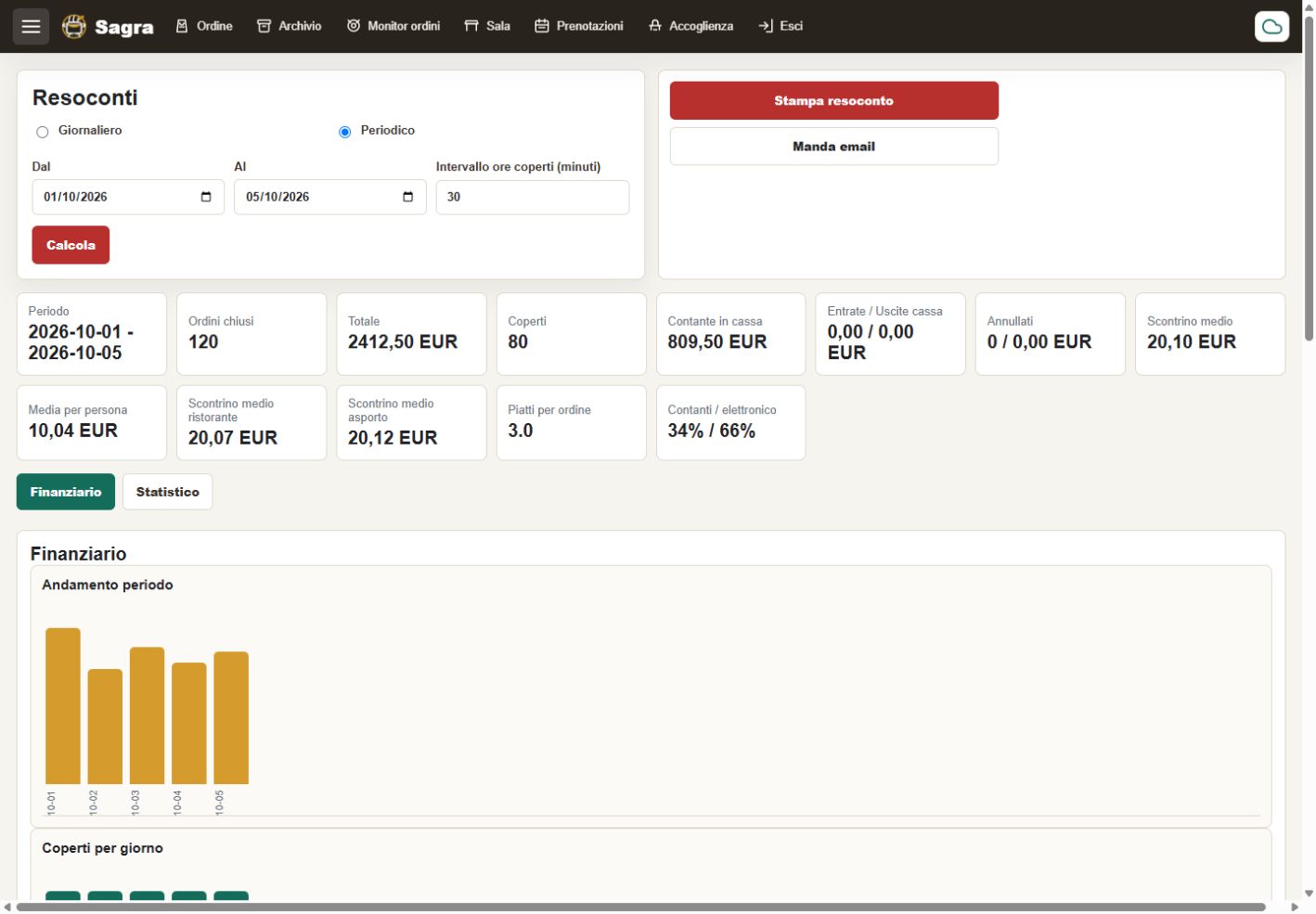
ConvivioPOS auf dem Bildschirm.
Eine visuelle Speisekarte, ein organisierter Gastraum und klare Zahlen: Entdecken Sie die Werkzeuge von ConvivioPOS.

03 · DIE KASSE
Der Service führt zur Kasse.
Rufen Sie die Bestellung auf, prüfen Sie die Rechnung und wickeln Sie die Zahlung ab.
DER SERVICE ENDET. DIE ZAHLEN ERZÄHLEN.
Verstehen, was läuft.
Darauf aufbauen.
Ein Bericht ist mehr als die Abendsumme. Er zeigt, was sich verkauft, wann viel los ist und wie sich Zahlungen verteilen.
Der finanzielle Überblick
Summen, Zahlungen und Kassenbewegungen für den gewählten Zeitraum.
Das Menü in Zahlen
Verkäufe nach Artikel und Bereich: sehen, was gut läuft und wo ein genauerer Blick lohnt.
Der Rhythmus des Service
Diagramme und Übersichten zeigen den Bestellverlauf im gewählten Zeitraum.
Berichte per E-Mail
Senden Sie die Übersicht für den gewählten Tag oder Zeitraum mit „E-Mail senden“ an die eingerichteten Empfänger.
Zeitraum

Einnahmen und Gäste im Zeitraum: erkennen Sie Unterschiede zwischen den Tagen.
Diagramm in voller Größe öffnenZeiten
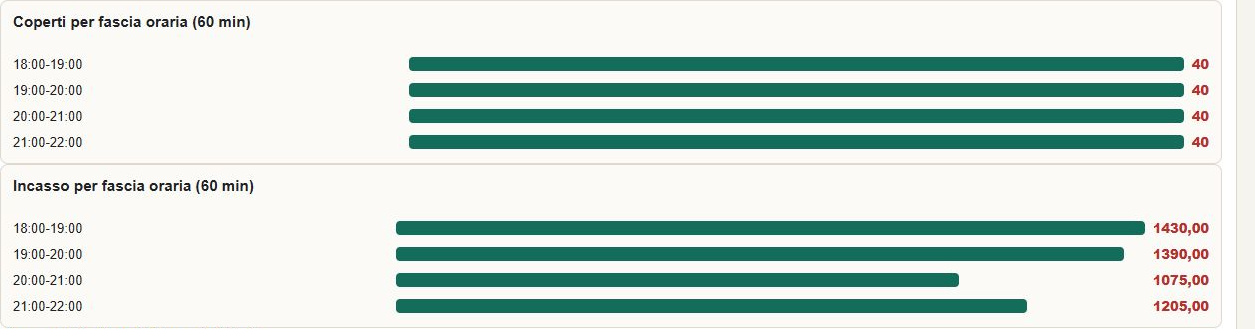
Gäste und Einnahmen nach Zeitfenster: erkennen Sie die Stoßzeiten im Service.
Diagramm in voller Größe öffnenBereiche
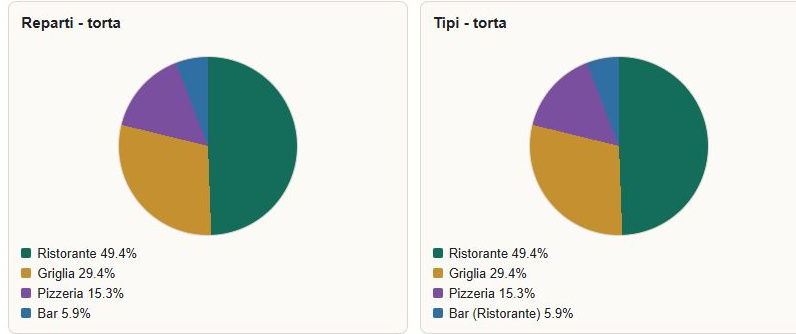
Bereiche und Artikeltypen: sehen Sie, wie sich Ihre Verkäufe verteilen.
Diagramm in voller Größe öffnenGerichte

Einnahmen je Artikel: vergleichen Sie den Beitrag der Gerichte zu den Verkäufen.
Diagramm in voller Größe öffnen04 · DIE STATISTIK
Der nächste Service beginnt mit den Zahlen.
Gäste, Einnahmen und Gerichte: ein klarer Überblick für die weitere Planung.

IHR PC. IHR NETZWERK. IHR SERVICE.
Verbunden, auch auf
verschiedenen Geräten.
Der Server läuft auf Ihrem Windows-PC. Andere Geräte greifen per Browser im selben lokalen Netzwerk zu: Tablets im Gastraum, Kasse am Tresen, Küchenmonitor. Der lokale Betrieb funktioniert ohne Internet; Onlinefunktionen brauchen eine Verbindung.

HINTER DEM PROJEKT
Hallo, ich bin Luca.
Luca Mandello · Softwareentwickler · Ficarolo
Seit über zwanzig Jahren entwickle ich Unternehmenssoftware, Datenbanken und IT-Infrastruktur. Bei Tausoft war ich Analyst, IT-Manager und Projektmanager für 3logiS.
Seit 2024 integriere ich bei New Garden KI in Unternehmensprozesse: Python-Automatisierungen, Verbindungen zwischen Unternehmenssoftware und E-Commerce, Wissenssysteme und Datenbanken. ConvivioPOS bringt diese Erfahrung in Gastronomie und Feste ein.

BEREIT, WENN SIE ES SIND
Hier geht es los.
Ohne Kosten.
Ein Installer, alles dabei. Programm, Bildbibliothek, Beispieldatenbanken und PDF-Handbücher sind enthalten.
-
1
Installieren
Installer herunterladen und dem Assistenten in Ihrer Sprache folgen.
-
2
Starten
ConvivioPOS öffnen, Server im Bedienfeld starten und im Browser zugreifen.
-
3
Einrichten
Betrieb anlegen oder eine Beispieldatenbank laden. Das Handbuch begleitet Sie.
Wenn es Ihnen hilft,
helfen Sie ihm zu wachsen.
ConvivioPOS ist kostenlos nutzbar. Eine freiwillige Spende unterstützt das Projekt. Sie entscheiden über Betrag und Spende: der Download bleibt kostenlos.

Die Zahlung wird direkt über PayPal abgewickelt.
Gut zu wissen.
Ist es wirklich kostenlos?
Ja. Sie nutzen ConvivioPOS ohne Abonnement oder laufende Gebühren. Spenden sind freiwillig. Die Software bleibt proprietär; die Nutzungsbedingungen stehen in der Lizenz.
Brauche ich während des Service Internet?
Server und Geräte kommunizieren im lokalen Netzwerk. Für lokalen Betrieb ist kein Internet nötig, wohl aber für E-Mail, externe Dienste und bestimmte Sprachfunktionen.
Kann ich Drucker und Fiskalgeräte nutzen?
Windows-, serielle und Ethernet-Drucker sowie Schnittstellen zu italienischen Fiskalgeräten sind verfügbar. Prüfen Sie die Kompatibilität Ihres Modells und Protokolls.
Wie aktualisiere ich ohne Datenverlust?
Zuerst ein Backup erstellen. ConvivioPOS und Server schließen, dann den neuen Installer im selben Ordner ausführen. Betriebsdaten werden nicht überschrieben; die Deinstallation erhält Nutzerdatenbanken und hochgeladene Dateien.
Sprechen wir darüber.
Fragen, Ideen oder Erfahrungen?
info@conviviopos.com